-
hp 프린터 드라이버 다운로드카테고리 없음 2026. 3. 13. 22:57반응형

hp 프린터 드라이버 다운로드, 막상 하려고 하면 뭐부터 해야 할지 헷갈릴 때가 있죠. 기종마다 다르고, 설치 방법도 복잡하게 느껴질 수 있어서 그런 분들이 정말 많더라구요.
저도 예전에 hp 프린터 하나 설치하려고 반나절을 고생했었는데요. 그래서 오늘은 hp 프린터 드라이버 다운로드 방법을 하나하나 쉽게 설명해드릴게요. 기종별로도 알려드릴 테니까, 걱정 말고 천천히 따라와 보세요.
hp 프린터 드라이버 다운로드
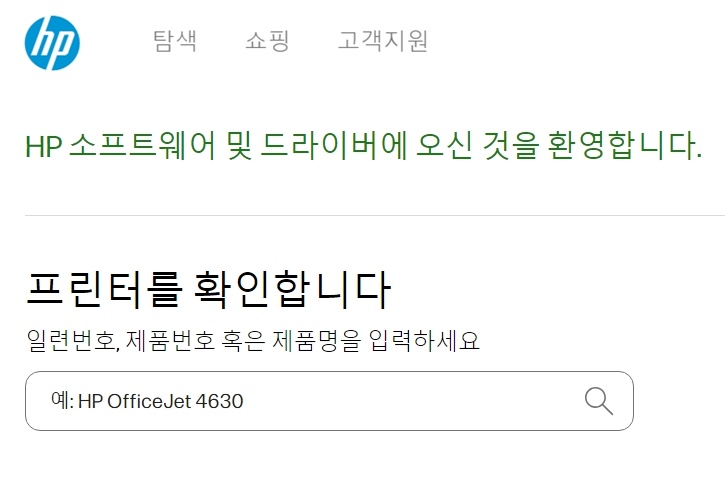
hp 프린터 드라이버 다운로드는 HP 공식 홈페이지에서 기종명을 검색해서 진행하면 가장 안전하고 정확해요. 모델명만 정확히 알고 있다면 금방 다운로드할 수 있거든요.
기종에 따라 자동 인식 프로그램도 제공되는데요. 그걸 설치하면 컴퓨터가 프린터 기종을 알아서 인식하고 필요한 드라이버를 자동으로 설치해주기도 해요. 직접 드라이버를 찾는 게 어렵게 느껴진다면, 이 자동 인식 기능도 꽤 유용하더라구요.
hp 프린터 드라이버는 컴퓨터와 프린터가 서로 소통할 수 있게 도와주는 소프트웨어예요. 드라이버가 설치돼야 인쇄 명령이 제대로 전달되고, 프린터가 반응하거든요.
프린터가 아무리 좋아도 드라이버가 없으면 무용지물이더라구요. 그래서 처음 사용할 땐 꼭 드라이버를 설치해야 해요.
9010 드라이버 다운로드
hp 프린터 드라이버 다운로드 9010 모델은 오피스젯 프로 시리즈 중 하나인데요. 이 모델은 네트워크 프린터로 많이 사용되고 있어요. 드라이버는 HP 공식 사이트에서 'OfficeJet Pro 9010'으로 검색해서 받을 수 있어요.
윈도우, 맥 등 운영체제에 따라 드라이버 버전이 다르니까 본인 PC에 맞는 버전을 선택하는 게 중요해요.
윈도우용 드라이버 선택
윈도우 사용자라면 'Windows 10' 또는 'Windows 11' 중 자신의 버전에 맞는 드라이버를 선택해야 해요. 간혹 자동으로 운영체제를 감지해주는 페이지가 열리기도 하는데요, 그래도 꼭 본인 OS 확인은 필요해요.
자동 인식 기능이 있는 ‘HP Easy Start’ 프로그램을 사용하는 것도 추천해요. 이 프로그램은 드라이버 다운로드부터 설치까지 한 번에 도와줘서 정말 편하거든요.
macOS용 드라이버는?

맥 사용자도 드라이버가 필요해요. HP는 맥용 드라이버도 별도로 제공하고 있는데요, 일부 모델은 맥과 호환되지 않는 경우도 있으니까 꼭 확인이 필요하죠.
맥에서는 AirPrint를 이용한 인쇄가 가능한 모델도 많아요. 하지만 드라이버 설치를 통해 더 다양한 기능을 사용할 수 있어요. 그래서 설치는 해두는 게 좋아요.
9010 드라이버 설치 꿀팁
설치 전에 기존에 설치된 오래된 드라이버는 삭제하는 걸 추천해요. 충돌이 생기면 인쇄가 안 되는 경우도 종종 있거든요.
설치 과정에서 프린터를 USB로 연결하거나 같은 와이파이에 있어야 검색이 잘 돼요. 설치 중간에 프린터가 감지되지 않는다면 이 부분도 체크해보세요.
8210 드라이버 다운로드
hp 프린터 드라이버 다운로드 8210은 단색 인쇄에 특화된 모델이라 오피스용으로 많이 쓰여요. 드라이버는 ‘HP OfficeJet Pro 8210’ 이름으로 검색하면 쉽게 찾을 수 있어요.
운영체제에 맞게 다운로드한 후 설치하면 되는데요, 이 모델은 펌웨어 업데이트도 가끔 필요하니까 드라이버 설치 후 최신 상태로 유지해주는 것도 중요해요.
드라이버 업데이트 확인


HP는 종종 드라이버를 업데이트하거든요. 보안이나 성능이 향상된 버전이 나올 수 있으니까 설치 후에도 공식 홈페이지에서 주기적으로 확인해주는 게 좋아요.
업데이트는 'HP Support Assistant'라는 앱을 설치해두면 알림으로 받아볼 수 있어서 편해요.
네트워크 연결 문제 해결
8210 모델은 유선/무선 모두 연결 가능한데요. 무선 연결이 잘 안 될 때는 IP 주소를 수동으로 입력해주는 방법도 있어요.
설치 도중 연결이 자꾸 끊기면 프린터와 공유기 거리를 줄여보거나, 5GHz 대신 2.4GHz 네트워크에 연결해보는 것도 도움이 되더라구요.
8210 지원 운영체제
이 프린터는 윈도우 8 이상, macOS 10.14 이상에서 가장 안정적으로 작동해요. 너무 오래된 운영체제는 드라이버 지원이 끊겼을 수 있으니까 확인이 필요합니다.
지원이 종료된 OS는 다른 방법으로 설치해야 할 수도 있는데요, 이럴 땐 HP 고객지원 센터나 커뮤니티를 참고해보는 것도 좋아요.
7740 드라이버 다운로드



hp 프린터 드라이버 다운로드 7740 모델은 A3 출력이 가능한 복합기예요. 그래서 디자이너나 설계 관련 일을 하는 분들이 많이 쓰시더라구요. 드라이버는 'HP OfficeJet Pro 7740'으로 검색하면 나와요.
A3 사이즈까지 지원하려면 드라이버 설치 시 출력 크기 설정을 꼼꼼히 해주는 게 좋아요. 기본값이 A4로 돼 있는 경우가 많거든요.
드라이버 설치 시 주의점



설치할 때 설치 옵션 중에서 '권장 설치'를 선택하면 프린터 유틸리티도 같이 설치돼요. 이 유틸리티는 인쇄 품질 조정, 잉크 잔량 확인 등에 아주 유용하죠.
간단 설치만 선택하면 이 기능들이 빠질 수 있으니까 가능하면 전체 설치로 진행하는 걸 추천합니다.
복합기 기능 활용법
7740은 스캔, 복사, 팩스까지 다 되는 복합기인데요. 스캔 기능을 제대로 쓰려면 드라이버뿐만 아니라 스캐너 소프트웨어도 필요해요.
HP 공식 홈페이지에서 제공하는 ‘HP Scan’ 프로그램을 같이 설치해두면 스캔 품질 조정이나 저장 위치 설정까지 편하게 할 수 있어요.
네트워크 프린터로 설정


이 모델은 여러 대의 PC에서 공유해서 사용할 수 있어요. 네트워크 프린터로 설정하면 사무실에서도 아주 유용하더라구요.
같은 와이파이에 연결돼 있다면 자동으로 프린터가 검색되는데요. 만약 검색이 안 된다면 IP 주소로 수동 설정도 가능해요.
반응형